[윈도우 11] 시작프로그램 정리 방법: 부팅 느릴 때 끄기
30초 요약 윈도우 11에서는 설정 → 앱 → 시작에서 앱별 스위치를 끄면 로그인할 때 자동으로 켜지지 않습니다. 작업 관리자의 시작 앱 탭에서도 같은 작업을 할 수 있습니다. 이것만 조심: 무엇인지 모르겠는 항목은 끄지 말고 그대로 두세요.
공식 지원 문서 기준(확인일 2026-10-13), 작성자가 직접 기기에서 실행해 보지는 않았습니다. 화면이 다르면 공식 안내를 우선하세요.
컴퓨터를 켜고 로그인한 뒤 여러 프로그램이 한꺼번에 열리면서 화면이 한참 느리게 반응할 때가 있습니다. 공식 문서에는 시작 앱을 정리하는 방법이 안내되어 있고, 작업 관리자에서는 앱마다 시작 영향도를 볼 수 있어 시작 성능 문제를 살피는 데 쓸 수 있다고 합니다. 이 글은 그 내용만 풀어 썼습니다.
시작프로그램은 컴퓨터에 로그인할 때 저절로 실행되는 앱을 말합니다. 공식 문서에서는 ’시작 앱’이라고 부릅니다.
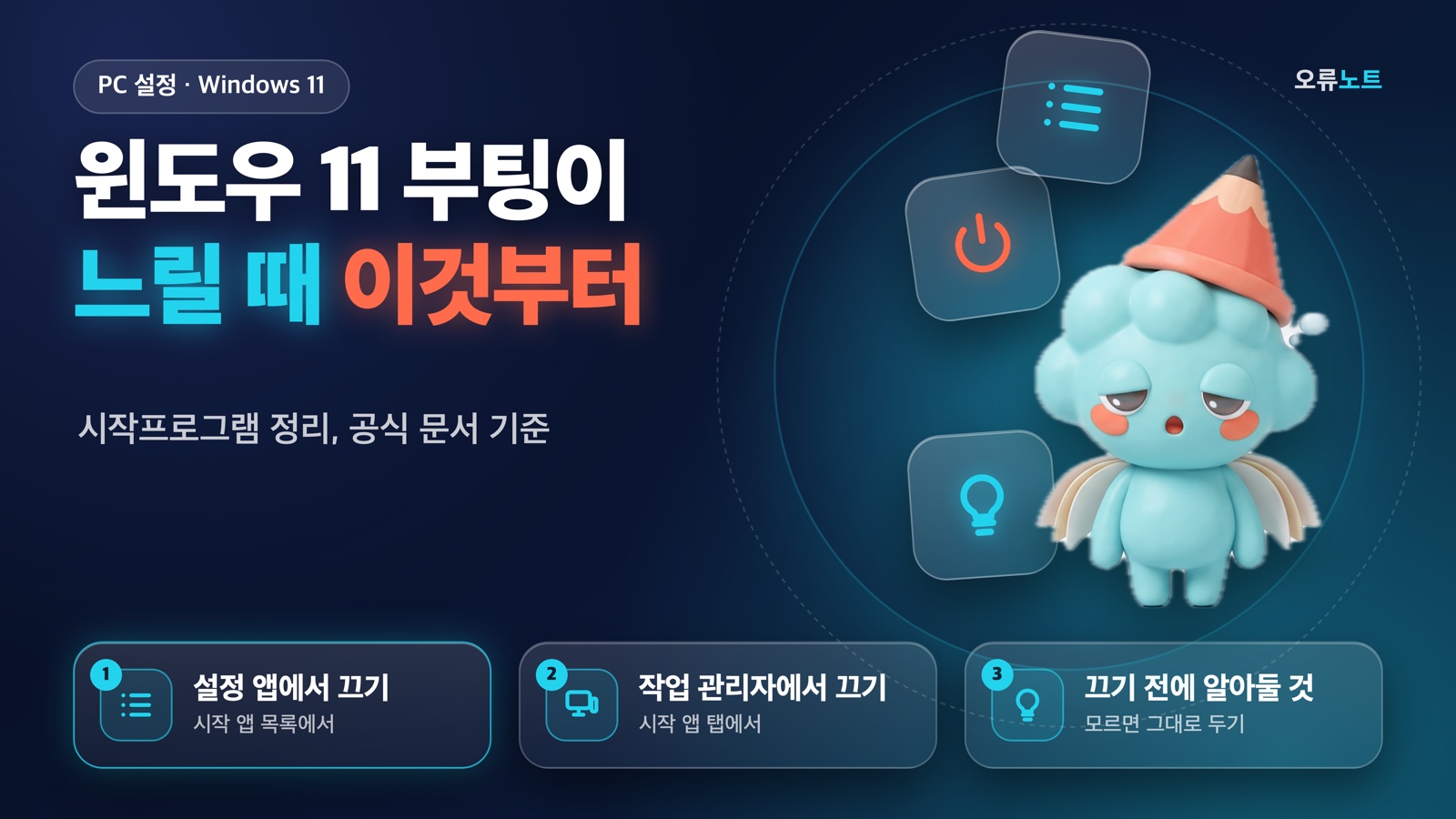
방법 1. 설정 앱에서 끄기
- 작업 표시줄의 시작 단추를 누릅니다.
- 설정을 엽니다.
- 왼쪽 또는 목록에서 앱을 선택합니다.
- 시작을 선택합니다.
- 자동으로 켜지지 않기를 원하는 앱의 스위치(토글)를 끕니다. 다시 켜고 싶으면 같은 스위치를 켭니다.
앱 항목 옆의 펼침 단추를 누르면 추가 설정이 보일 수 있다고 안내되어 있습니다. 어려우면 건너뛰어도 됩니다.
방법 2. 작업 관리자에서 끄기
작업 관리자는 지금 실행 중인 프로그램을 보여 주는 도구입니다. 영향도를 보며 고르고 싶을 때 편합니다.
- 시작 단추를 마우스 오른쪽 버튼으로 누릅니다.
- 작업 관리자를 선택합니다.
- 시작 앱 탭을 엽니다.
- 끄려는 앱을 한 번 눌러 선택합니다.
- 사용 안 함을 누릅니다. 다시 켜려면 앱을 선택하고 사용을 누릅니다.
시작 앱 탭에는 앱별 시작 영향도가 표시되며, 값은 없음, 측정되지 않음, 낮음, 중간, 높음으로 안내되어 있습니다. 영향도가 높은 앱부터 살펴보면 정리할 후보를 찾기 쉽습니다. 영향도 표시를 어떻게 해석할지는 문서에서 더 확인하지 못했으므로, 참고용으로만 보세요.
끄기 전에 알아둘 것
- 무엇인지 모르겠다면 그대로 두세요. 이름만으로 용도를 판단하기 어려운 항목이 많습니다.
- 끈 앱은 삭제된 것이 아니라 로그인할 때 자동으로 켜지지 않을 뿐입니다. 필요하면 직접 실행하면 됩니다. (삭제되지 않는다는 점은 스위치 방식에서 그렇게 이해되나, 문서에서 이 문장을 직접 확인하지는 못했습니다.)
- 한 번에 많이 끄기보다 한두 개씩 끄고 다음 부팅에서 확인하는 편이 되돌리기 쉽습니다. 이는 문서 내용이 아닌 저희 의견입니다.
- 이 글은 레지스트리 편집이나 서비스 비활성화 같은 방법은 다루지 않습니다.
안 될 때 다음 행동
- 목록에 원하는 앱이 보이지 않거나 화면이 이 글과 다르면 아래 공식 출처의 마이크로소프트 지원 문서를 다시 확인하세요.
- 공식 문서에는 “이 앱을 찾을 수 없습니다” 같은 오류가 나올 수 있고, 앱이 이동식·네트워크 드라이브에 있거나 제거되었거나 경로가 잘못된 경우 생길 수 있다고 안내되어 있습니다. 앱을 다시 설치해 해결할 수 있다고 합니다.
- 문의가 필요하면 마이크로소프트 지원에 문의하세요. 이때 윈도우 버전, 문제가 된 앱 이름, 어디까지 시도했는지, 화면에 나온 문구를 적어 두면 설명하기 쉽습니다.
- 회사나 학교 컴퓨터라면 관리자 설정 때문에 바꿀 수 없을 수 있습니다. 이 부분은 문서에서 확인하지 못해 가능성만 말씀드립니다.
자주 묻는 질문
Q. 시작프로그램을 꺼도 되는지 어떻게 아나요? A. 무엇인지 모르겠다면 그대로 두는 것이 안전합니다. 작업 관리자에서 시작 영향도를 참고할 수 있다고 안내되어 있습니다.
Q. 끈 앱을 다시 켤 수 있나요? A. 설정 앱에서는 스위치를 다시 켜고, 작업 관리자에서는 앱을 선택해 사용을 누르는 방식으로 안내되어 있습니다.
Q. 설정 앱과 작업 관리자 중 어느 쪽을 쓰면 되나요? A. 공식 문서에 두 방법이 모두 안내되어 있습니다. 영향도를 보며 고르고 싶다면 작업 관리자가 편합니다.
Q. 시작 앱을 끄면 부팅이 반드시 빨라지나요? A. 효과가 얼마나 날지는 문서에서 확인하지 못했습니다. 시작 성능 문제를 진단하는 데 도움이 된다고 안내되어 있을 뿐입니다.
관련 글
확인 정보
- 확인 방식: 마이크로소프트 공식 지원 문서(한국어) 열람. 기기에서 직접 실행하지 않음. 공식 지원 문서 기준(확인일 2026-10-13).
- 최종 수정일: 2026-10-15
- 메뉴 이름과 화면은 윈도우 업데이트에 따라 달라질 수 있으니 실제 화면과 공식 안내를 함께 확인하세요.
- 이 글에는 제휴 링크와 가격 정보가 없습니다.
공식 출처
이미지 출처
- 그림 1: AI로 생성한 캐릭터 ‘띠롱’(Google Gemini 사용), 글자·구성은 오류노트가 제작